(责任编辑:休闲)
 据最新发布的行业报告显示,Twitter正式更名为X后的用户增长呈现出两极分化趋势。截至2025年第一季度,X平台全球月活跃用户数已突破5亿大关,较更名前增长约12%,主要得益于马斯克推出的付费订阅服
...[详细]
据最新发布的行业报告显示,Twitter正式更名为X后的用户增长呈现出两极分化趋势。截至2025年第一季度,X平台全球月活跃用户数已突破5亿大关,较更名前增长约12%,主要得益于马斯克推出的付费订阅服
...[详细] 医学界迎来里程碑式突破,全球首例接受基因编辑猪肾移植的患者已成功康复出院。该手术由美国麻省总医院团队完成,患者为一名长期透析的终末期肾病患者。移植后的猪肾经过10项基因编辑,以降低人体免疫排斥风险。术
...[详细]
医学界迎来里程碑式突破,全球首例接受基因编辑猪肾移植的患者已成功康复出院。该手术由美国麻省总医院团队完成,患者为一名长期透析的终末期肾病患者。移植后的猪肾经过10项基因编辑,以降低人体免疫排斥风险。术
...[详细]Google PageSpeed Insights Core Web Vitals Fixes 智能工具详解:快速提升网站性能
 Core Web Vitals核心网页指标)已成为 Google 搜索排名的重要因素,直接影响用户体验与自然流量。针对这一需求,CoreWebVital Optimizer 应运而生——这是一款基于人
...[详细]
Core Web Vitals核心网页指标)已成为 Google 搜索排名的重要因素,直接影响用户体验与自然流量。针对这一需求,CoreWebVital Optimizer 应运而生——这是一款基于人
...[详细]Pocket for News Clipping and Later Reading:高效内容收藏与稍后阅读的终极工具
 在信息爆炸的时代,每天都有海量新闻、文章和资讯涌入视野,如何高效地捕捉有价值的内容并安排后续阅读,成为许多人的痛点。Pocket for News Clipping and Later Reading
...[详细]
在信息爆炸的时代,每天都有海量新闻、文章和资讯涌入视野,如何高效地捕捉有价值的内容并安排后续阅读,成为许多人的痛点。Pocket for News Clipping and Later Reading
...[详细]微软Surface Pro 10搭载NPU支持本地AI:智能办公新时代
 微软最新发布的Surface Pro 10凭借内置神经网络处理单元NPU),实现了真正的本地AI运算能力,为商务人士与创意工作者带来了前所未有的智能体验。这款设备无需依赖云端,即可在本地完成AI推理任
...[详细]
微软最新发布的Surface Pro 10凭借内置神经网络处理单元NPU),实现了真正的本地AI运算能力,为商务人士与创意工作者带来了前所未有的智能体验。这款设备无需依赖云端,即可在本地完成AI推理任
...[详细]Fulcrum 新闻社区共创与本地报道平台:赋能本地新闻的智能工具
 在信息碎片化时代,本地新闻的生存与质量面临严峻挑战。Fulcrum 新闻社区共创与本地报道平台应运而生,它利用智能技术连接记者、社区成员与编辑,重塑了新闻生产流程。平台以“共创”为核心,让每个人都能成
...[详细]
在信息碎片化时代,本地新闻的生存与质量面临严峻挑战。Fulcrum 新闻社区共创与本地报道平台应运而生,它利用智能技术连接记者、社区成员与编辑,重塑了新闻生产流程。平台以“共创”为核心,让每个人都能成
...[详细]Unreal Engine 5 神经渲染插件:实时合成高保真虚拟电商场景
 在电子商务与数字内容快速融合的今天,虚拟场景的实时渲染能力已成为品牌差异化的关键。最新发布的 Unreal Engine 5 神经渲染插件以下简称“插件”)通过深度学习与实时图形技术的深度耦合,为虚拟
...[详细]
在电子商务与数字内容快速融合的今天,虚拟场景的实时渲染能力已成为品牌差异化的关键。最新发布的 Unreal Engine 5 神经渲染插件以下简称“插件”)通过深度学习与实时图形技术的深度耦合,为虚拟
...[详细]Google News Publisher Center 内容提交最佳实践
 在数字化新闻生态中,Google News Publisher Center 是新闻机构向Google News提交内容的核心工具。掌握其提交最佳实践,能显著提升内容在搜索结果中的可见性与收录效率。本
...[详细]
在数字化新闻生态中,Google News Publisher Center 是新闻机构向Google News提交内容的核心工具。掌握其提交最佳实践,能显著提升内容在搜索结果中的可见性与收录效率。本
...[详细]沙特阿拉伯宣布将举办2034年世界杯:全球足球格局迎来新篇章
 2023年10月,国际足联正式宣布沙特阿拉伯成为2034年世界杯主办国。这一决定不仅标志着中东地区再次迎来顶级足球赛事,也为全球足球产业注入了新的活力。沙特凭借其雄厚的资本实力、先进的体育基础设施以及
...[详细]
2023年10月,国际足联正式宣布沙特阿拉伯成为2034年世界杯主办国。这一决定不仅标志着中东地区再次迎来顶级足球赛事,也为全球足球产业注入了新的活力。沙特凭借其雄厚的资本实力、先进的体育基础设施以及
...[详细] 荷兰Hollandse Kust Zuid海上风电场近日全面投入运营,总装机容量1.5吉瓦,成为全球最大的海上风力发电场。该项目由瑞典能源公司Vattenfall主导开发,安装140台西门子歌美飒风机
...[详细]
荷兰Hollandse Kust Zuid海上风电场近日全面投入运营,总装机容量1.5吉瓦,成为全球最大的海上风力发电场。该项目由瑞典能源公司Vattenfall主导开发,安装140台西门子歌美飒风机
...[详细]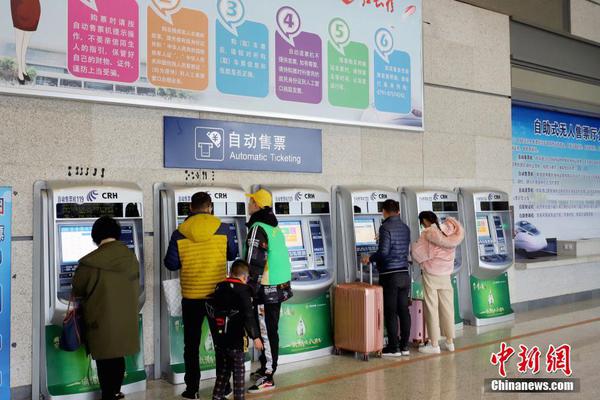 苹果A18 Pro芯片游戏性能实测:超越预期
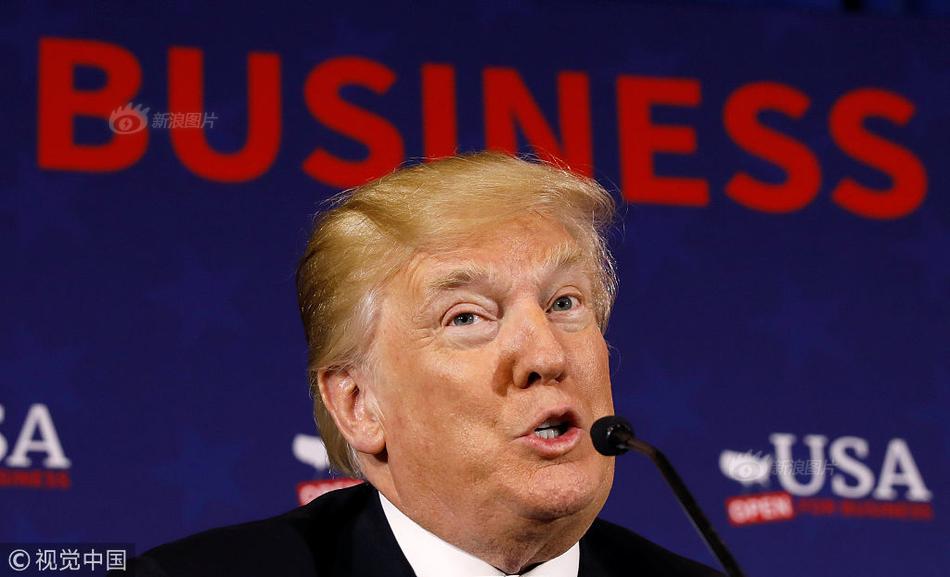 Chartbeat实时受众行为分析:提升内容策略的智能工具
 Cision 媒体数据库高级搜索与公关策略:精准触达的智能工具
 英伟达发布B200性能提升8倍:Blackwell架构开启计算新纪元
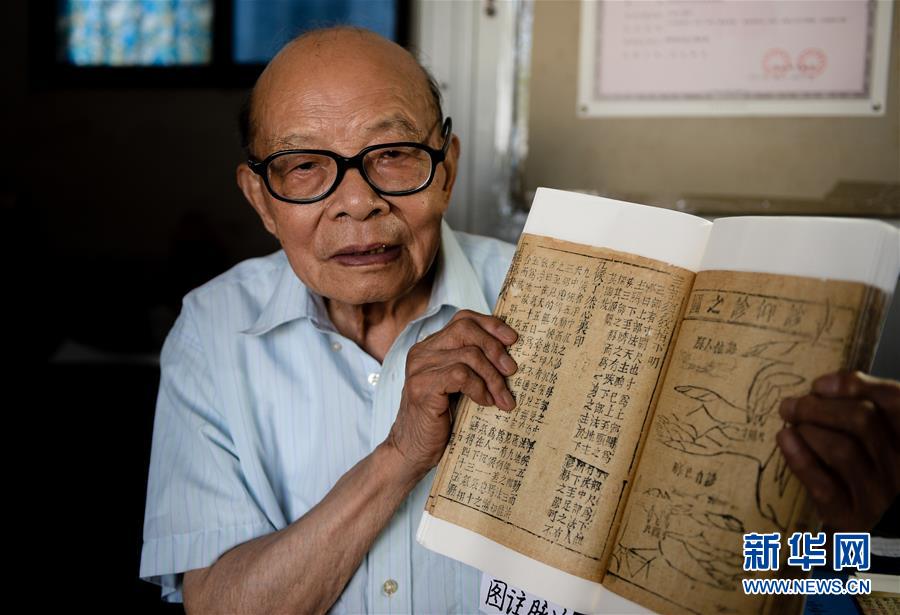 可拆卸电池换电模式:宁德时代EVOGO vs 蔚来换电站